구글 스프레드시트는 엑셀과 달리 따로 프로그램 설치가 필요 없고 무료로 이용이 가능한 가계부를 제공합니다. 엑셀과 기본적인 기능은 거의 비슷하고 모바일에서도 쉽게 수정이나 확인이 가능해서 언제 어디서든 나의 자산현황을 관리할 수 있다는 장점이 있습니다.
이 글에서는 구글 스프레드시트를 활용한 자산 관리 방법에 대해 소개합니다.
구글 스프레드시트 시작하기
기본 사용법과 가계부 시트 확인
구글 스프레드시트를 처음 사용하는 분들이라면 아래 설명대로 접속하시면 됩니다.
1. 구글 이메일로 구글 홈페이지에서 로그인을 합니다.
2. 로그인 후 홈페이지 상단의 프로필 옆에 있는 메뉴버튼을 클릭하세요.
3. 다양한 구글 메뉴를 확인할 수 있습니다.
4. 스크롤을 내려 sheets 버튼을 클릭합니다.
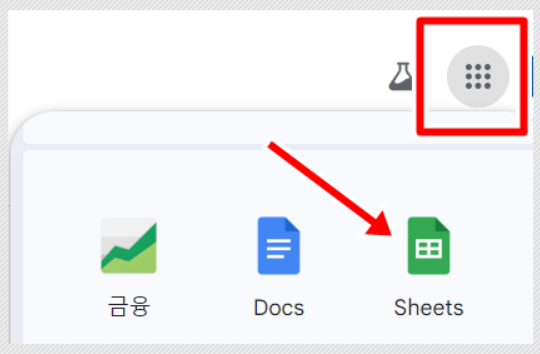
위 방법대로 스프레드시트에 접속하면 화면 상단에 아래와 같이 새 스프레드시트 시작하기 및 탬플릿을 확인할 수 있습니다.
여기에서 내 취향에 맞게 새로운 스프레드시트를 만들어 자산관리가 가능하고 구글 탬플릿에서 제공하는 가계부를 사용할 수 있습니다.
구글 가계부를 사용하고 싶은 분들은 화면에서 탬플릿 갤러리를 눌러 주세요.
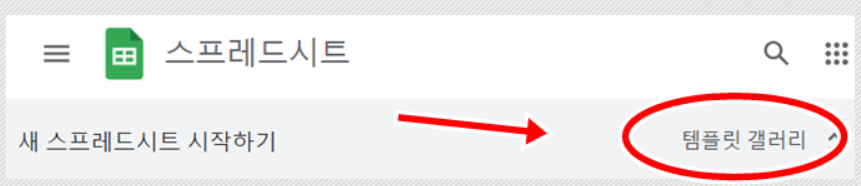
다양한 탬플릿을 확인할 수 있는데 가계부 뿐 아니라 투자 추적기, 일정, 구매주문서 등 개인적인 용도나 업무용 탬플릿들을 무료로 사용할 수 있습니다.
이번 글에서는 기본제공되는 가계부들을 살펴보고 새 스프레드 시트에서 원하는 대로 목록을 만들어 현금흐름 관리를 하는 방법에 대해 살펴보겠습니다.
구글 가계부
위 순서대로 탬플릿 갤러리에 접속하면 아래 화면처럼 월간 가계부, 연간 가계부를 확인할 수 있습니다.
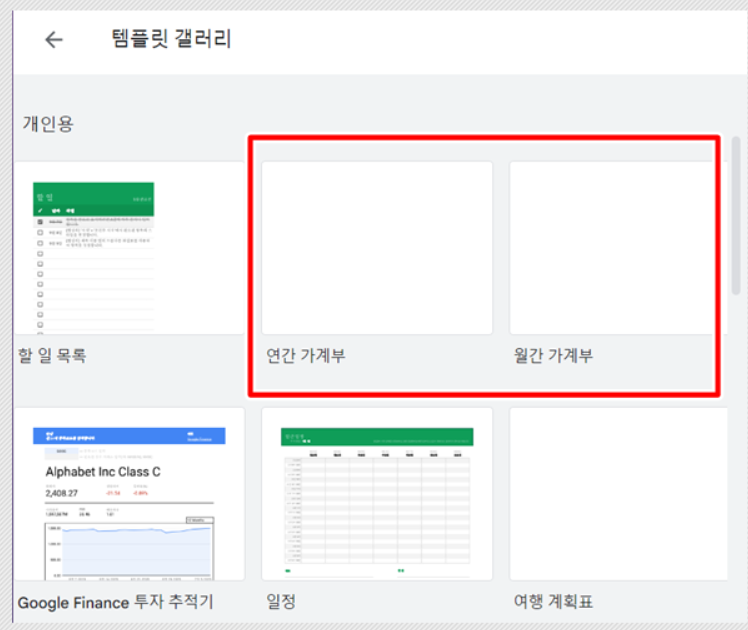
월간 가계부
가계부 구성화면
원간 가계부는 시트1, 시트 2 두 개의 구성으로 만들어져 있습니다. 시트 1에서는 전체적인 내용을 파악할 수 있고 시트 2에 매일 지출하는 내역과 수입내역을 입력해 주면 시트 1로 데이터가 자동 업데이트 됩니다.
시트1 - 월간 내역 확인
- 지출내역
- 수입내역

먼저 위 화면에서 화살표 표시된 초기 잔고 부분은 수정이 가능합니다. 다른 수식이 입력된 셀은 함수가 들어있으니 분홍색셀로 표시된 부분에 새로운 데이터를 입력해 주시면 됩니다.
예를 들어 이번달 예산 계획으로 100만 원을 잡아두었다면 초기 잔고에 100만 원을 입력해 주세요.
시트 2 - 매일 내역 입력
- 지출내역
- 수입내역
지출, 수입 입력하기
그리고 매일 지출하는 금액은 화면 시트 하단에 두 번째 탭 거래 버튼을 눌러주세요.
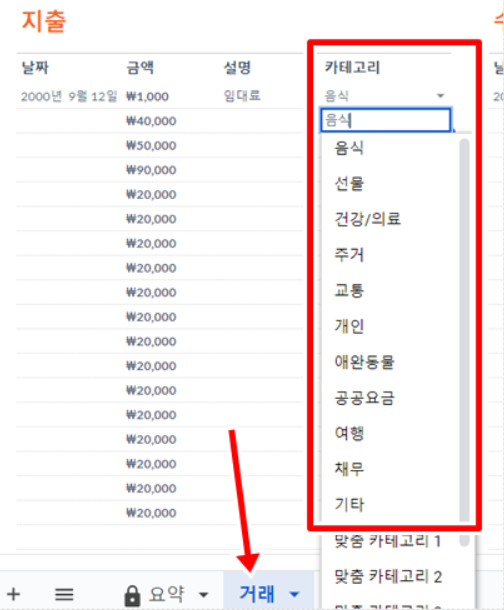
거래 시트는 매일 지출하는 금액과 수입등을 입력할 수 있습니다.
- 날짜
- 금액
- 설명
- 카테고리
위 목록에 따라 날짜 입력, 금액입력, 카테고리는 화살표를 눌러 나오는 카테고리 리스트를 선택해 줍니다.
예를 들어 7월 1일에 50000원을 식비로 지출했다면 날짜입력칸에 7월 1일, 금액에 50,000원, 카테고리를 음식으로 선택해 주시면 됩니다. 이렇게 지출내역을 계속 정리하면 요약 탭에 있는 전체 지출 수입 시트에 계속 업데이트가 됩니다.
새 스프레드시트 만들기
만약 나만의 가계부나, 자산 관리 시트를 만들고 싶다면 구글 스프레드시트 메인화면에서 상단에 있는 빈스프레드시트 + 버튼을 눌러 새로운 화면을 열어주세요.

새로운 시트에는 내가 원하는 대로 카테고리를 만들어서 정리할 수 있다는 장점이 있습니다.
저는 은행 여러곳에 흩어져 있는 현금자산들을 시트를 만들어서 활용하고 있는데 예를 들면 최대한 간단하게 아래와 같은 구성으로 작성합니다.
- 은행이름
- 만기날짜
- 금액
- 금리
- 이자
- 1년 결산

위와 같은 순서대로 카테고리를 만들어놓으면 여러 은행과 통장을 관리하고 있어도 한눈에 파악하기가 쉽습니다.
나만의 시트 활용방법
새로운 예금이나 적금을 만들게 되면 표에 업데이트를 해둡니다. 그리고 만기날짜가 빠른 순서대로 정렬을 해두면 한눈에 언제쯤 새로운 상품을 가입해야하는지, 얼마의 이자가 들어왔는지 확인하기 좋습니다.
1년 이자소득 정리
예금이나 적금이 만기되고 받은 이자들은 아래 칸의 1년 결산용으로 만들어둔 칸에 은행과 받은 이자 정도만 표기해 둡니다. 그러면 12월에 1년 치 이자소득을 정산할 때 쉽게 파악할 수 있습니다.
한 번에 받은 이자소득은 빨간색 글씨로 표기해 두거나 만기날짜가 1달 이내인 상품들도 빨간색으로 표시해 두면 더 관리가 쉽습니다.
구글 스프레드시트 장점
구글에서 무료로 사용할 수 있는 다양한 탬플릿이 있고 엑셀과 거의 똑같아서 익숙하다는 장점이 있습니다. 만약 모바일에서 더 쉽게 사용하고 싶은 분들은 구글 스프레드시트 앱을 다운받으면 더 편리하게 이용할 수 있습니다.
자동 저장 기능
시트에 필요한 내용을 입력하고 수정 후 저장을 깜박해도 이미 업데이트가 되어 있어서 유용합니다. 저는 가끔 전체적인 수정이 필요할 때는 pc를 이용하고 있지만 대부분 모바일앱으로 쉽게 데이터를 입력하고 어디서든 편리하게 시트를 열어 현재 현황을 확인하고 있습니다.
스마트폰에서 내가 원하는 대로 간단하게 시트를 만들어 현금흐름 관리, 자산관리를 해보고 싶은 분들이라면 위 정보들을 참고하셔서 시트를 만들어보시기 바랍니다.
▼예금, 적금 정보
농협 특판 예금, 적금 찾는 방법 - 농협 인터넷 뱅킹, 조합원 혜택
농협 특판 예금, 적금 찾는 방법 - 농협 인터넷 뱅킹, 조합원 혜택
기존에 가입했던 예금이나 적금이 만기 되고 나면 다시 새로운 상품에 가입할 때 기왕이면 높은 금리를 주는 은행을 찾아보고는 합니다. 은행마다 이벤트성으로 특판 상품을 내놓을 때, 조합원
uwillbfine.tistory.com
단기 예금 추천 - 케이뱅크 vs 카카오뱅크 금리 비교
단기 예금 추천 - 케이뱅크 vs 카카오뱅크 금리 비교
단기 예금은 잠시 여유가 있는 자금을 안정적인 은행에 넣어두고 이자수익을 얻기 좋은 투자수단입니다. 특히 인터넷은행의 경우 시중은행과 달리 1개월, 3개월, 6개월 등 초단기 예금 상품부터
uwillbfine.tistory.com
이 포스팅은 쿠팡 파트너스 활동의 일환으로, 이에 따른 일정액의 수수료를 제공받습니다
'유용한 정보 > 경제적자유' 카테고리의 다른 글
| 삼성전자 주가 변화 그래프, 주가하락의 원인 반도체 시장 침체 (0) | 2024.10.07 |
|---|---|
| 케이뱅크 계좌번호 휴대폰번호로 바꾸기, 생활통장 금리와 수수료 (0) | 2024.07.28 |
| 테슬라 주가 근황, 테슬라 주식 사는 방법 (0) | 2024.07.09 |
| 시가총액 뜻 알기 쉽게 정리, 한국 시가총액 순위 살펴보기 (0) | 2024.07.01 |
| 현대카드 결제일별 이용기간 정리 및 앱에서 결제일 변경하는 방법 (0) | 2024.06.23 |
댓글